ここまで来たらあと少し!
ワンストップ特例のやり方
〜スマホとマイナンバーカードで完結編📱✨〜
「ワンストップって名前がむずかしいだけでやることは超かんたんだよ🫶」
STEP① 寄付したあとに届くお知らせをチェック📩
ふるさと納税をすると👇
- メール
- はがき
で「寄付しましたよ〜」のお知らせが届くよ🫧
(これは大事だから消さないでね✨)
STEP② 楽天ふるさと納税の場合🩷
① 楽天にログイン
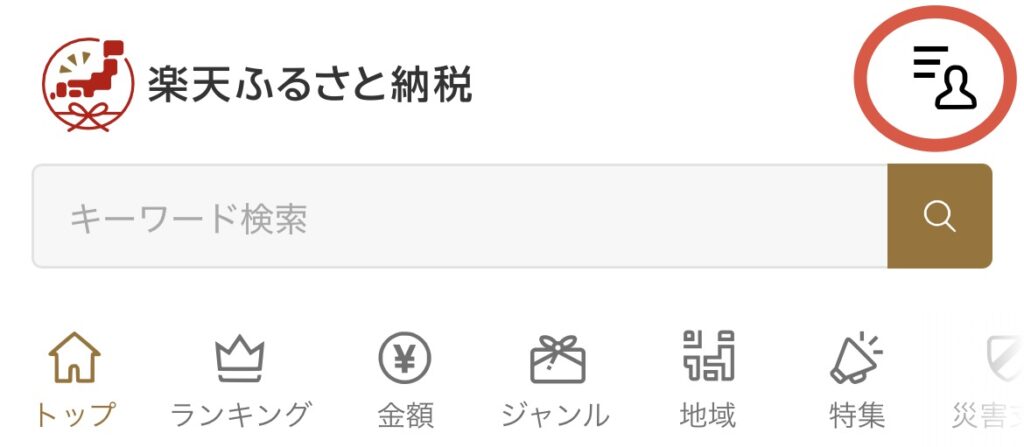
② **「ふるさとマイメニュー」**を開く
③ 寄付履歴一覧をタップ
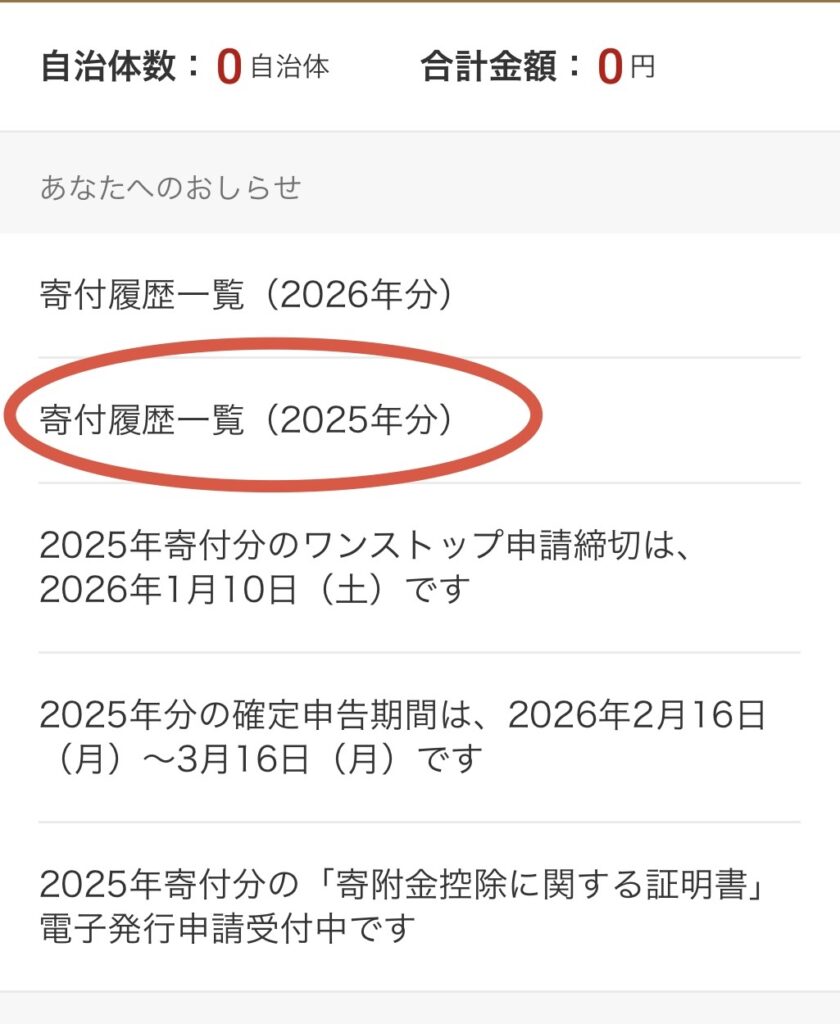
STEP③ 申請する年を選ぶ📅
例えば👇
- 去年の分なら
👉 「2025年寄付分」
その年の寄付一覧がずらっと出てくるよ🫧
STEP④「ワンストップオンライン申請」を押す✨
各寄付の横にある
👉 「ワンストップオンライン申請」ボタンをタップ💡
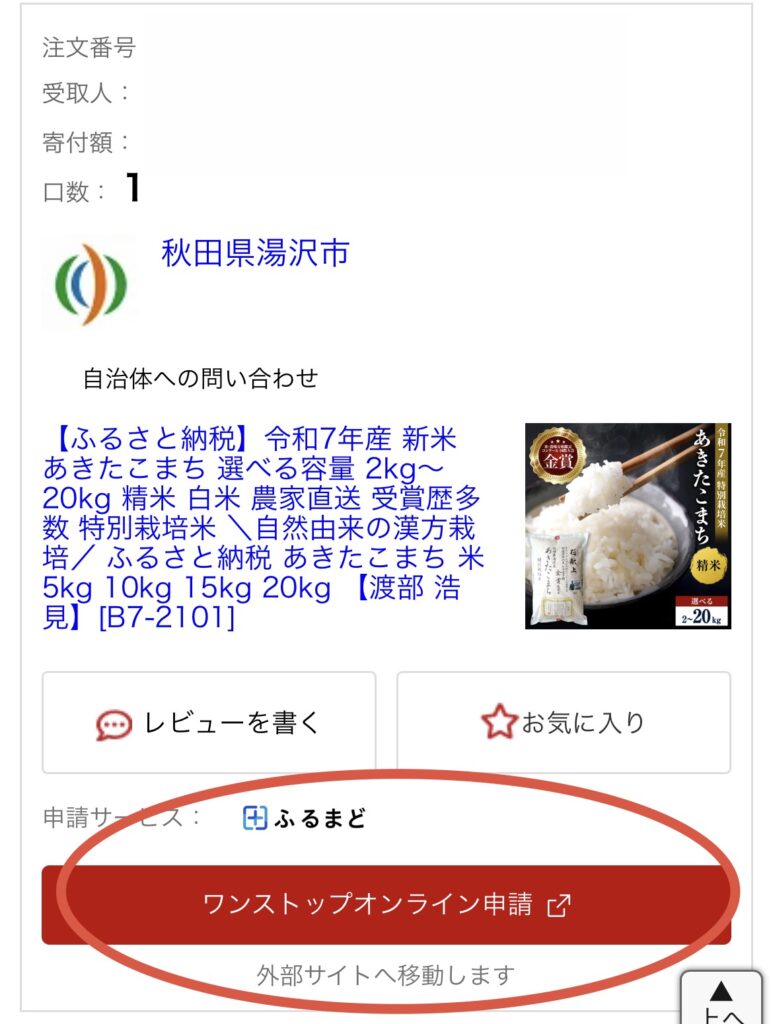
STEP⑤ 自治体の申請ページへ移動🏠
「ワンストップオンライン申請」を押すと👇
👉 自治体ごとの申請サイト に移動するよ🫧
多いのはこの2つ👇
- ふるまど
- 自治体マイページ
どちらに飛ばされるかは寄付した自治体によって違うよ🌸
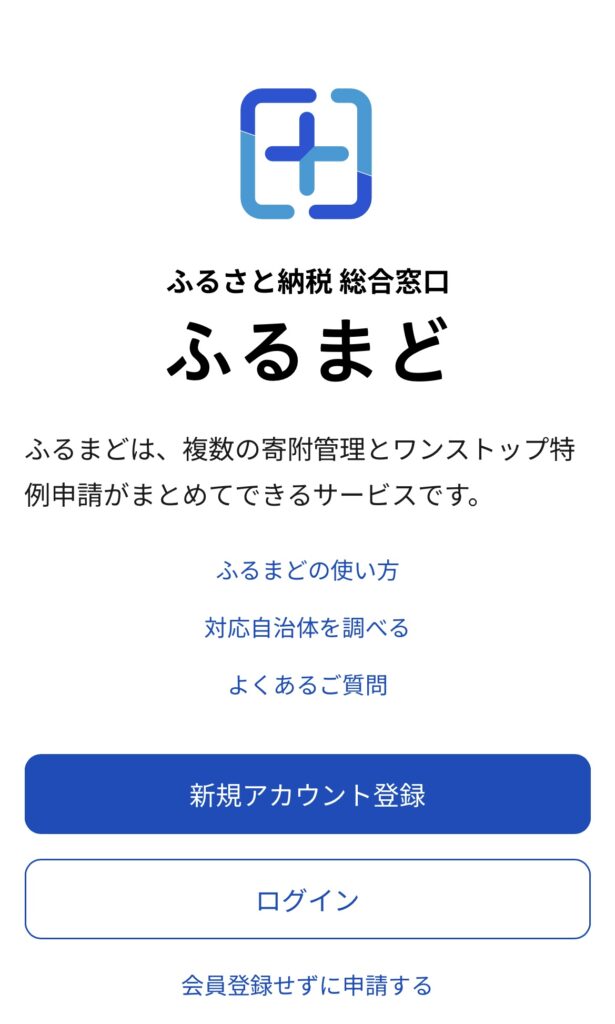
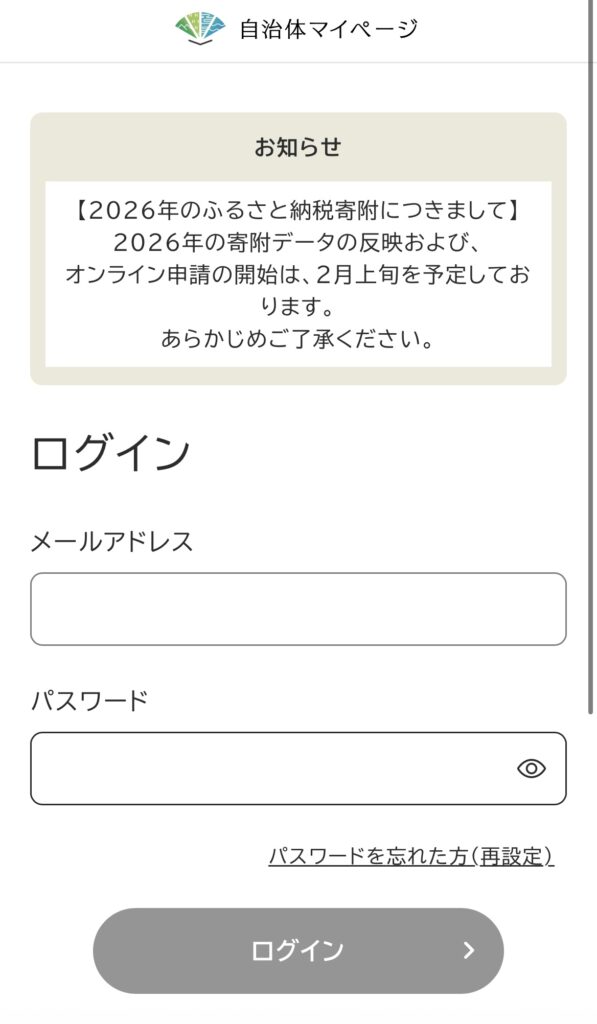
🫶 はじめての人はここだけ注意!
✔ 初回はアカウント登録が必要なことが多いよ
✔ メールアドレス登録 → 認証 → ログイン
✔ 一度作れば次からはラク✨
画面の案内どおり進めば
むずかしい操作はないから安心してね🩷
STEP⑥ マイナンバーカードで本人確認📱
✔ マイナンバーカードを準備
✔ スマホで読み取り
✔ 画面の案内どおり進む
👉 これで申請完了🎀✨(ほんとに数分!)
🌷 ここ大事ポイント
✔ 寄付した年ごとに申請する
✔ 1月10日までに完了させる
✔ 5自治体以内ならワンストップOK
🌸 さいごに
**楽天ふるさと納税は
ほんとに簡単で、分かりやすい!**🩷
マイナンバーカードがあれば
✔ スマホで申請できる
✔ 書類いらない
✔ 家から一歩も出なくてOK✨
🕰️ 昔はね…
封筒に申請書と保険証のコピーを入れてポストに入れてたんだよ🥲
それが今は👉 ぜんぶオンラインで完結🫧
時代、やさしくなった💖
🎁 それだけで起きるいいこと
✔ 来年の住民税がちょっと安くなる
✔ 返礼品が届く
✔ 節税対策ばっちり✨
なにより👇
「ちゃんとお金のこと考えた自分」がえらい!💮
🎁 ここまで出来たら節税ばっちり
ふるさと納税は知ってるだけじゃ意味なくて一回やった人が勝ち🫧
今日ここまで読んだあなたほんとにえらいよ🩷
また一緒に、ゆっくり覚えてこ🎀✨


コメント